Domain kraftwagenhalle.de kaufen?
Wir ziehen mit dem Projekt
kraftwagenhalle.de um.
Sind Sie am Kauf der Domain
kraftwagenhalle.de interessiert?
domain@kv-gmbh.de · 0541-91531010
Domain kraftwagenhalle.de kaufen?
Was ist ein Screen Capture?
Was ist ein Screen Capture? Ein Screen Capture ist ein Prozess, bei dem der aktuelle Bildschirminhalt eines Computers, Tablets oder Smartphones aufgenommen und als Bild oder Video gespeichert wird. Diese Aufnahmen können verwendet werden, um bestimmte Informationen festzuhalten, Fehler zu dokumentieren oder Anleitungen zu erstellen. Screen Captures sind besonders nützlich für Support-Mitarbeiter, Lehrer, Content-Ersteller und jeden, der visuelle Inhalte erstellen oder teilen möchte. Es gibt verschiedene Tools und Software, die Screen Captures ermöglichen, darunter integrierte Funktionen in Betriebssystemen oder spezielle Programme von Drittanbietern. **
Wie kann man einen Screen-Capture auf dem Computer durchführen? Welche Screen-Capture-Software könnt ihr empfehlen?
Um einen Screen-Capture auf dem Computer durchzuführen, drücke die "Druck" Taste auf der Tastatur, um einen Screenshot des gesamten Bildschirms zu machen. Alternativ kannst du die "Windows + Shift + S" Tasten drücken, um einen ausgewählten Bereich zu erfassen. Als Screen-Capture-Software empfehle ich Snagit, Greenshot oder Lightshot. **

Ähnliche Suchbegriffe für Tipard-Screen-Capture-Windows
Top-Angebote
Produkte zum Begriff Tipard-Screen-Capture-Windows:
-
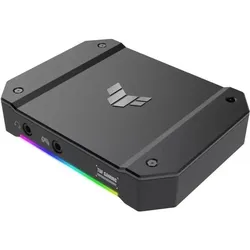
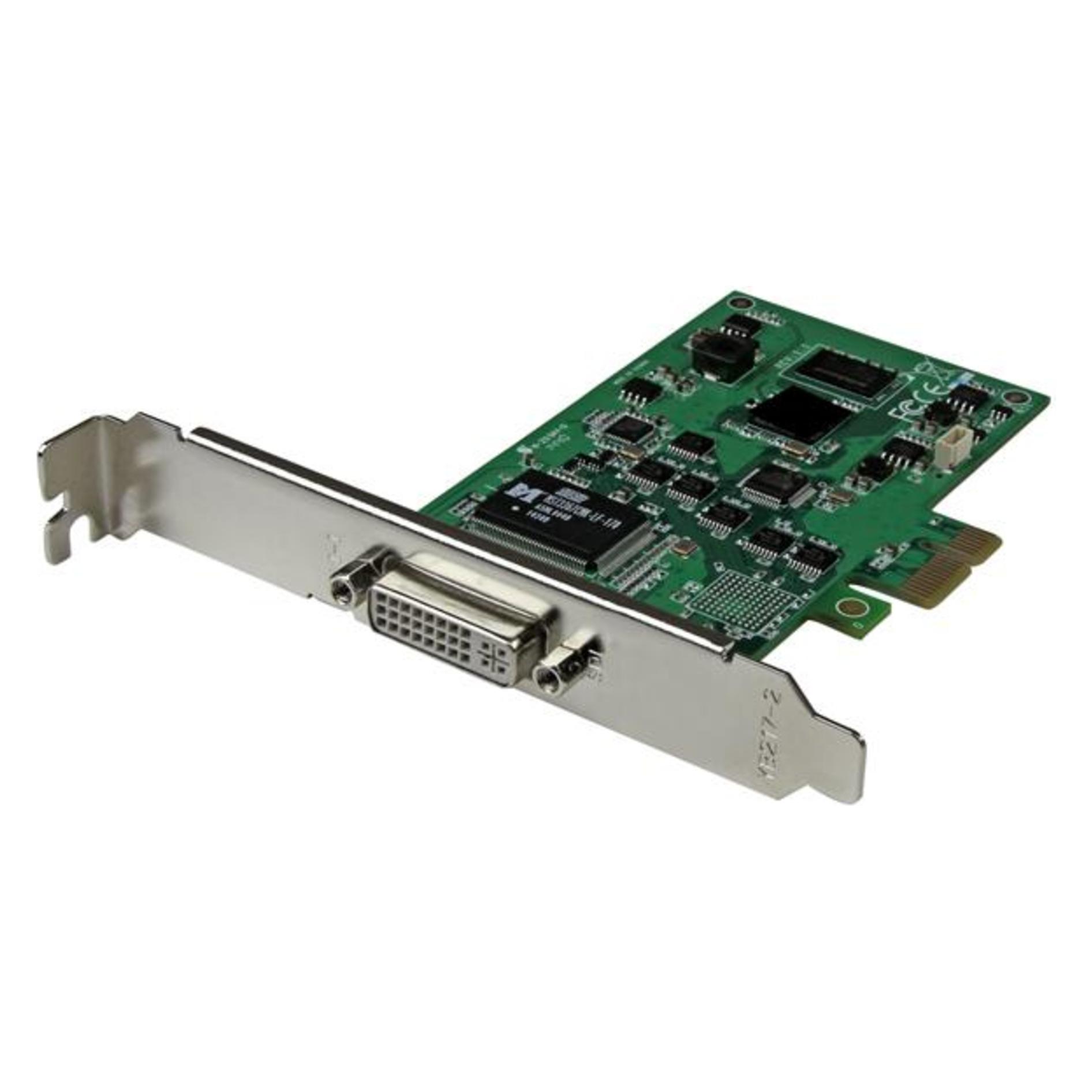
ASUS Tuf Capture Box 4kpro (Windows), Game Recorder, SchwarzDie ASUS TUF Gaming Capture Box-4KPro wurde für Gamer, Streamer und Content-Ersteller entwickelt, die hochwertige Videoaufnahmen benötigen. Mit Unterstützung für Auflösungen von bis zu 4K bei 144 Bildern pro Sekunde sorgt diese Capture Box dafür, dass Ihre Inhalte professionell und ansprechend aussehen. Die HDR-Unterstützung verbessert das visuelle Erlebnis mit leuchtenden Farben und stärkeren Kontrasten, sodass jedes Video zum Leben erweckt wird. Die Konnektivität ist dank einer Vielzahl von Ein- und Ausgängen, einschliesslich HDMI und USB-C 3.2 Gen 2, ein Kinderspiel. Dies ermöglicht eine einfache Integration in jedes Setup und stellt sicher, dass Ihre Geräte mit minimalem Aufwand verbunden sind. Die Capture Box verfügt ausserdem über eine RGB-Beleuchtung, die Ihrer Streaming- oder Gaming-Umgebung eine persönliche Note verleiht. Auch die Audioqualität kommt nicht zu kurz: Sie unterstützt Standard-Audioeingänge und einen speziellen Headset-Anschluss. So wird sichergestellt, dass Ihre Videos nicht nur visuell beeindruckend sind, sondern auch mit klarem, hochwertigem Sound unterlegt sind. Ob Sie nun Gameplay aufzeichnen, live streamen oder Inhalte erstellen, die ASUS TUF Gaming Capture Box-4KPro ist für ein aussergewöhnliches Erlebnis gerüstet.321,00 €*Versand: 0,00 €Sichere Weiterleitung zum Anbieter
-
Kodak Capture Pro Sw Auto Import, Scanner ZubehörVereinfachen Sie das Scannen. Automatisieren Sie die Indizierung. Maximieren Sie die Konnektivität. Automatisieren Sie Ihre papierintensiven Geschäftsprozesse, indem Sie Papierdokumente in wichtige Geschäftsdaten umwandeln. Konvertieren Sie schnell und einfach Stapel von Papier in hochwertige Bilder. Die Kodak Capture Pro Software erfüllt alle Ihre Anforderungen an die Batch-Erfassung mit einer umfassenden Softwareanwendung für die Batch-Erfassung von hohem bis niedrigem Volumen, die robuste Datenextraktion und -übertragung an Repositories und Geschäftsanwendungen bietet. Die Capture Pro Software ist eine vielseitige Scananwendung, die Ihre zentralen oder verteilten Scananforderungen erfüllt, egal ob Sie in Dienstleistungsbüros, Versicherungen, Finanzen, Gesundheitswesen, Transport, Fertigung, Regierung oder Recht tätig sind. Sie wurde entwickelt, um nahtlos mit jedem Kodak-Scanner und den meisten Drittanbieter-Scannermodellen zu arbeiten. Die Kodak Capture Software hat sich bei zehntausenden von Kunden bewährt. Ihre umfassende Lösung für die Dokumentenerfassung und -verwaltung. Die Kodak Capture Pro Software ermöglicht es Ihnen, Formulare, Rechnungen, Patientenakten und andere wichtige Geschäftsdokumente schnell in hochwertige Bilder umzuwandeln. Erfassen Sie effizient wichtige Indizierungsdaten und liefern Sie diese automatisch an Datenbanken und Anwendungen. Intelligente Qualitätskontrolle (QC): Wenn Genauigkeit und Lesbarkeit wichtig sind. - Passt die Bildqualität an, selbst wenn das Originaldokument nicht verfügbar ist, um die Genauigkeit der Datenerfassung zu verbessern. - Reduziert die Kosten für die Fehlerkorrektur durch bessere nachgelagerte Erkennung. - Verkürzt die Bildüberprüfungszeit, indem fragwürdige Bilder intelligent ausgewählt werden. Umfassende Integration mit Microsoft SharePoint und anderen ECM-Systemen. Importiert die Indizierungskonfiguration aus SharePoint aus einer Vielzahl von Spaltentypen. Standardisieren Sie Konfigurationen einfach über mehrere Benutzer hinweg, um Bedenken hinsichtlich der Verarbeitung oder Erfassung der richtigen Daten zur Unterstützung eines Prozesses auszuräumen.5458,74 €*Versand: 0,00 €Sichere Weiterleitung zum Anbieter
-
Kodak Capture Pro Sw Auto Import., Scanner ZubehörVereinfachen Sie das Scannen. Automatisieren Sie die Indizierung. Maximieren Sie die Konnektivität. Automatisieren Sie Ihre papierintensiven Geschäftsprozesse, indem Sie Papierdokumente in wichtige Geschäftsdaten umwandeln. Konvertieren Sie schnell und einfach Stapel von Papier in hochwertige Bilder. Die Kodak Capture Pro Software erfüllt alle Ihre Anforderungen an die Stapelerfassung mit einer umfassenden Softwareanwendung für die Stapelerfassung von hohem bis niedrigem Volumen, die eine robuste Datenextraktion und -übertragung an Repositorys und Geschäftsanwendungen bietet. Die Capture Pro Software ist eine vielseitige Scananwendung, die Ihre zentralen oder verteilten Scananforderungen erfüllt, egal ob Sie in Dienstleistungsbüros, Versicherungen, Finanzen, Gesundheitswesen, Transport, Fertigung, Regierung oder Recht tätig sind. Entwickelt, um nahtlos mit jedem Kodak-Scanner und den meisten Drittanbieter-Scanner-Modellen zu arbeiten, hat die Kodak Capture Software bei zehntausenden von Kunden nachweislich Erfolg. Ihr umfassendes Upgrade für die Dokumentenerfassung und -verwaltung. Mit der Kodak Capture Pro Software können Sie Formulare, Rechnungen, Patientenakten und andere wichtige Geschäftsdokumente schnell in hochwertige Bilder umwandeln. Erfassen Sie effizient wichtige Indizierungsdaten und liefern Sie diese automatisch an Datenbanken und Anwendungen. Intelligente Qualitätskontrolle (QC): Wenn Genauigkeit und Lesbarkeit wichtig sind. - Passt die Bildqualität an, selbst wenn das Originaldokument nicht verfügbar ist, um die Genauigkeit der Datenerfassung zu verbessern. - Reduziert die Kosten für Fehlerkorrekturen durch bessere nachgelagerte Erkennung. - Verkürzt die Bildüberprüfungszeit, indem fragwürdige Bilder intelligent ausgewählt werden. Umfassende Integration mit Microsoft SharePoint und anderen ECM-Systemen. Importiert die Indizierungskonfiguration aus SharePoint aus einer Vielzahl von Spaltentypen. Standardisieren Sie Konfigurationen einfach über mehrere Benutzer hinweg, um Bedenken hinsichtlich der Verarbeitung oder Erfassung der richtigen Daten zur Unterstützung eines Prozesses auszuräumen.4422,12 €*Versand: 0,00 €Sichere Weiterleitung zum Anbieter
-
Wie hoch ist der Effekt, den Screen Capture auf die PC-Leistung hat? Hat man ohne Screen Capture mehr Leistung?
Der Effekt, den Screen Capture auf die PC-Leistung hat, hängt von verschiedenen Faktoren ab, wie der verwendeten Software und den Einstellungen. In der Regel kann das Aufnehmen des Bildschirms die Leistung des PCs leicht beeinträchtigen, da es zusätzliche Ressourcen benötigt, um den Bildschirminhalt aufzuzeichnen. Ohne Screen Capture kann der PC möglicherweise etwas mehr Leistung haben, da keine Ressourcen für die Aufzeichnung verwendet werden. **
-
Wie kann ich mithilfe eines Screen Capture Tools Bildschirmaufnahmen von meinem Computer machen? Welche Screen Capture Tools könnt ihr empfehlen?
Um Bildschirmaufnahmen von deinem Computer zu machen, kannst du ein Screen Capture Tool wie Snagit, Camtasia oder OBS Studio verwenden. Diese Tools ermöglichen es dir, den Bildschirm aufzunehmen, Anmerkungen hinzuzufügen und das Video in verschiedenen Formaten zu speichern. Nach der Installation des Tools kannst du einfach die gewünschten Einstellungen vornehmen, den Aufnahmebereich festlegen und mit der Aufnahme beginnen. **
-
Wie funktioniert die Screen-Capture-Funktion und welche Anwendungsmöglichkeiten gibt es dafür? Welche Vorteile bietet die Verwendung von Screen-Capture-Software?
Die Screen-Capture-Funktion ermöglicht das Aufnehmen des Bildschirms eines Computers oder mobilen Geräts. Anwendungsmöglichkeiten sind das Erstellen von Tutorials, das Aufzeichnen von Videospielen oder das Festhalten von Fehlermeldungen. Die Verwendung von Screen-Capture-Software bietet den Vorteil, dass Inhalte schnell und einfach geteilt oder archiviert werden können. **
-
Wie kann man effektiv und einfach Screen Capture für Präsentationen oder Tutorials nutzen? Was sind die besten Methoden zur Screen Capture, um Bildschirminhalte festzuhalten?
Man kann Screen Capture-Software wie Snagit oder Camtasia verwenden, um Bildschirminhalte aufzunehmen. Es ist wichtig, vor der Aufnahme den Bereich festzulegen und die Einstellungen anzupassen. Nach der Aufnahme kann man das Video bearbeiten und in Präsentationen oder Tutorials einbinden. **
Wie kann man mit einem Screen-Capture-Tool den Bildschirm aufnehmen und Screenshots erstellen? Welche Screen-Capture-Tools sind besonders benutzerfreundlich und bieten eine hohe Bildqualität?
Mit einem Screen-Capture-Tool kann man den Bildschirm aufnehmen, indem man die gewünschte Aufnahme startet und stoppt. Man kann auch Screenshots erstellen, indem man den Bereich auswählt, den man erfassen möchte. Einige benutzerfreundliche und qualitativ hochwertige Screen-Capture-Tools sind Snagit, Camtasia und OBS Studio. **
Wie kann man mithilfe von Screen Capture Software Bildschirminhalte problemlos aufnehmen?
Man kann mithilfe von Screen Capture Software den Bildschirm aufnehmen, indem man die Software startet und den gewünschten Bereich auswählt. Anschließend kann man die Aufnahme starten und den Bildschirminhalt in Echtzeit aufzeichnen. Nach der Aufnahme kann man das Video speichern und bei Bedarf bearbeiten oder teilen. **
Top-Angebote
Produkte zum Begriff Tipard-Screen-Capture-Windows:
-
ASUS Tuf Capture Box 4kpro (Windows), Game Recorder, SchwarzDie ASUS TUF Gaming Capture Box-4KPro wurde für Gamer, Streamer und Content-Ersteller entwickelt, die hochwertige Videoaufnahmen benötigen. Mit Unterstützung für Auflösungen von bis zu 4K bei 144 Bildern pro Sekunde sorgt diese Capture Box dafür, dass Ihre Inhalte professionell und ansprechend aussehen. Die HDR-Unterstützung verbessert das visuelle Erlebnis mit leuchtenden Farben und stärkeren Kontrasten, sodass jedes Video zum Leben erweckt wird. Die Konnektivität ist dank einer Vielzahl von Ein- und Ausgängen, einschliesslich HDMI und USB-C 3.2 Gen 2, ein Kinderspiel. Dies ermöglicht eine einfache Integration in jedes Setup und stellt sicher, dass Ihre Geräte mit minimalem Aufwand verbunden sind. Die Capture Box verfügt ausserdem über eine RGB-Beleuchtung, die Ihrer Streaming- oder Gaming-Umgebung eine persönliche Note verleiht. Auch die Audioqualität kommt nicht zu kurz: Sie unterstützt Standard-Audioeingänge und einen speziellen Headset-Anschluss. So wird sichergestellt, dass Ihre Videos nicht nur visuell beeindruckend sind, sondern auch mit klarem, hochwertigem Sound unterlegt sind. Ob Sie nun Gameplay aufzeichnen, live streamen oder Inhalte erstellen, die ASUS TUF Gaming Capture Box-4KPro ist für ein aussergewöhnliches Erlebnis gerüstet.321,00 €*Versand: 0,00 €Sichere Weiterleitung zum Anbieter
-
Kodak Capture Pro Sw Auto Import, Scanner ZubehörVereinfachen Sie das Scannen. Automatisieren Sie die Indizierung. Maximieren Sie die Konnektivität. Automatisieren Sie Ihre papierintensiven Geschäftsprozesse, indem Sie Papierdokumente in wichtige Geschäftsdaten umwandeln. Konvertieren Sie schnell und einfach Stapel von Papier in hochwertige Bilder. Die Kodak Capture Pro Software erfüllt alle Ihre Anforderungen an die Batch-Erfassung mit einer umfassenden Softwareanwendung für die Batch-Erfassung von hohem bis niedrigem Volumen, die robuste Datenextraktion und -übertragung an Repositories und Geschäftsanwendungen bietet. Die Capture Pro Software ist eine vielseitige Scananwendung, die Ihre zentralen oder verteilten Scananforderungen erfüllt, egal ob Sie in Dienstleistungsbüros, Versicherungen, Finanzen, Gesundheitswesen, Transport, Fertigung, Regierung oder Recht tätig sind. Sie wurde entwickelt, um nahtlos mit jedem Kodak-Scanner und den meisten Drittanbieter-Scannermodellen zu arbeiten. Die Kodak Capture Software hat sich bei zehntausenden von Kunden bewährt. Ihre umfassende Lösung für die Dokumentenerfassung und -verwaltung. Die Kodak Capture Pro Software ermöglicht es Ihnen, Formulare, Rechnungen, Patientenakten und andere wichtige Geschäftsdokumente schnell in hochwertige Bilder umzuwandeln. Erfassen Sie effizient wichtige Indizierungsdaten und liefern Sie diese automatisch an Datenbanken und Anwendungen. Intelligente Qualitätskontrolle (QC): Wenn Genauigkeit und Lesbarkeit wichtig sind. - Passt die Bildqualität an, selbst wenn das Originaldokument nicht verfügbar ist, um die Genauigkeit der Datenerfassung zu verbessern. - Reduziert die Kosten für die Fehlerkorrektur durch bessere nachgelagerte Erkennung. - Verkürzt die Bildüberprüfungszeit, indem fragwürdige Bilder intelligent ausgewählt werden. Umfassende Integration mit Microsoft SharePoint und anderen ECM-Systemen. Importiert die Indizierungskonfiguration aus SharePoint aus einer Vielzahl von Spaltentypen. Standardisieren Sie Konfigurationen einfach über mehrere Benutzer hinweg, um Bedenken hinsichtlich der Verarbeitung oder Erfassung der richtigen Daten zur Unterstützung eines Prozesses auszuräumen.5458,74 €*Versand: 0,00 €Sichere Weiterleitung zum Anbieter
-
Was ist ein Screen Capture?
Was ist ein Screen Capture? Ein Screen Capture ist ein Prozess, bei dem der aktuelle Bildschirminhalt eines Computers, Tablets oder Smartphones aufgenommen und als Bild oder Video gespeichert wird. Diese Aufnahmen können verwendet werden, um bestimmte Informationen festzuhalten, Fehler zu dokumentieren oder Anleitungen zu erstellen. Screen Captures sind besonders nützlich für Support-Mitarbeiter, Lehrer, Content-Ersteller und jeden, der visuelle Inhalte erstellen oder teilen möchte. Es gibt verschiedene Tools und Software, die Screen Captures ermöglichen, darunter integrierte Funktionen in Betriebssystemen oder spezielle Programme von Drittanbietern. **
-
Wie kann man einen Screen-Capture auf dem Computer durchführen? Welche Screen-Capture-Software könnt ihr empfehlen?
Um einen Screen-Capture auf dem Computer durchzuführen, drücke die "Druck" Taste auf der Tastatur, um einen Screenshot des gesamten Bildschirms zu machen. Alternativ kannst du die "Windows + Shift + S" Tasten drücken, um einen ausgewählten Bereich zu erfassen. Als Screen-Capture-Software empfehle ich Snagit, Greenshot oder Lightshot. **
-
Wie hoch ist der Effekt, den Screen Capture auf die PC-Leistung hat? Hat man ohne Screen Capture mehr Leistung?
Der Effekt, den Screen Capture auf die PC-Leistung hat, hängt von verschiedenen Faktoren ab, wie der verwendeten Software und den Einstellungen. In der Regel kann das Aufnehmen des Bildschirms die Leistung des PCs leicht beeinträchtigen, da es zusätzliche Ressourcen benötigt, um den Bildschirminhalt aufzuzeichnen. Ohne Screen Capture kann der PC möglicherweise etwas mehr Leistung haben, da keine Ressourcen für die Aufzeichnung verwendet werden. **
-
Wie kann ich mithilfe eines Screen Capture Tools Bildschirmaufnahmen von meinem Computer machen? Welche Screen Capture Tools könnt ihr empfehlen?
Um Bildschirmaufnahmen von deinem Computer zu machen, kannst du ein Screen Capture Tool wie Snagit, Camtasia oder OBS Studio verwenden. Diese Tools ermöglichen es dir, den Bildschirm aufzunehmen, Anmerkungen hinzuzufügen und das Video in verschiedenen Formaten zu speichern. Nach der Installation des Tools kannst du einfach die gewünschten Einstellungen vornehmen, den Aufnahmebereich festlegen und mit der Aufnahme beginnen. **
Ähnliche Suchbegriffe für Tipard-Screen-Capture-Windows
-
Kodak Capture Pro Sw Auto Import., Scanner ZubehörVereinfachen Sie das Scannen. Automatisieren Sie die Indizierung. Maximieren Sie die Konnektivität. Automatisieren Sie Ihre papierintensiven Geschäftsprozesse, indem Sie Papierdokumente in wichtige Geschäftsdaten umwandeln. Konvertieren Sie schnell und einfach Stapel von Papier in hochwertige Bilder. Die Kodak Capture Pro Software erfüllt alle Ihre Anforderungen an die Stapelerfassung mit einer umfassenden Softwareanwendung für die Stapelerfassung von hohem bis niedrigem Volumen, die eine robuste Datenextraktion und -übertragung an Repositorys und Geschäftsanwendungen bietet. Die Capture Pro Software ist eine vielseitige Scananwendung, die Ihre zentralen oder verteilten Scananforderungen erfüllt, egal ob Sie in Dienstleistungsbüros, Versicherungen, Finanzen, Gesundheitswesen, Transport, Fertigung, Regierung oder Recht tätig sind. Entwickelt, um nahtlos mit jedem Kodak-Scanner und den meisten Drittanbieter-Scanner-Modellen zu arbeiten, hat die Kodak Capture Software bei zehntausenden von Kunden nachweislich Erfolg. Ihr umfassendes Upgrade für die Dokumentenerfassung und -verwaltung. Mit der Kodak Capture Pro Software können Sie Formulare, Rechnungen, Patientenakten und andere wichtige Geschäftsdokumente schnell in hochwertige Bilder umwandeln. Erfassen Sie effizient wichtige Indizierungsdaten und liefern Sie diese automatisch an Datenbanken und Anwendungen. Intelligente Qualitätskontrolle (QC): Wenn Genauigkeit und Lesbarkeit wichtig sind. - Passt die Bildqualität an, selbst wenn das Originaldokument nicht verfügbar ist, um die Genauigkeit der Datenerfassung zu verbessern. - Reduziert die Kosten für Fehlerkorrekturen durch bessere nachgelagerte Erkennung. - Verkürzt die Bildüberprüfungszeit, indem fragwürdige Bilder intelligent ausgewählt werden. Umfassende Integration mit Microsoft SharePoint und anderen ECM-Systemen. Importiert die Indizierungskonfiguration aus SharePoint aus einer Vielzahl von Spaltentypen. Standardisieren Sie Konfigurationen einfach über mehrere Benutzer hinweg, um Bedenken hinsichtlich der Verarbeitung oder Erfassung der richtigen Daten zur Unterstützung eines Prozesses auszuräumen.4422,12 €*Versand: 0,00 €Sichere Weiterleitung zum Anbieter
-
Kodak Capture Pro Sw Auto Import. 1j, Scanner ZubehörAutomatisieren Sie Ihre papierintensiven Geschäftsanwendungen, indem Sie Papierdokumente in wichtige Geschäftsdaten umwandeln. Konvertieren Sie schnell und einfach Stapel von Papier in hochwertige Bilder. Die Kodak Capture Pro Software erfüllt alle Ihre Anforderungen an die Stapelerfassung mit einer umfassenden Softwareanwendung für die Stapelerfassung von hohem bis niedrigem Volumen, die eine robuste Datenerfassung und -übertragung an Repositories und Geschäftsanwendungen bietet. Die Capture Pro Software ist eine vielseitige Scanning-Anwendung, die Ihre zentralen oder verteilten Scanning-Bedürfnisse erfüllt, egal ob Sie in Dienstleistungsbüros, Versicherungen, Finanzen, Gesundheitswesen, Transport, Fertigung, Regierung oder im Rechtswesen tätig sind. Entwickelt für die nahtlose Zusammenarbeit mit jedem Kodak-Scanner und den meisten Drittanbieter-Scanner-Modellen, hat die Kodak Capture Software bei zehntausenden von Kunden nachweislich Erfolg.3495,68 €*Versand: 0,00 €Sichere Weiterleitung zum Anbieter
-
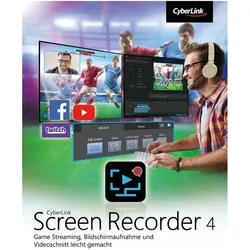
CyberLink Screen Recorder 4 für WindowsCyberLinks Screen Recorder 4 bietet eine robuste Desktop-Erfassung und Video-Streaming in einer einzigen Anwendung. Rollenspiele müssen nicht länger durchgeführt werden und Online-Ersteller von Inhalten müssen nicht mehr mit mehreren Anwendungen oder Diensten für Multistreaming-Video jonglieren oder die Desktop-Erfassung bearbeiten, um sie auf YouTube oder Facebook zu veröffentlichen. Screen Recorder verbindet die benutzerfreundlichen Bearbeitungsfunktionen von PowerDirector – die erste Wahl für Videoeditoren – mit reaktionsschneller, hochwertiger Screen-Casting- und Capturing-Technologie und ist damit die Gesamtlösung für die Aufnahme oder das Streaming von Gameplay, Vlogging oder das Teilen von Bildschirminhalten mit einer Online-Zielgruppe.27,90 €*Versand: 0,00 €Sichere Weiterleitung zum Anbieter
-
Wie funktioniert die Screen-Capture-Funktion und welche Anwendungsmöglichkeiten gibt es dafür? Welche Vorteile bietet die Verwendung von Screen-Capture-Software?
Die Screen-Capture-Funktion ermöglicht das Aufnehmen des Bildschirms eines Computers oder mobilen Geräts. Anwendungsmöglichkeiten sind das Erstellen von Tutorials, das Aufzeichnen von Videospielen oder das Festhalten von Fehlermeldungen. Die Verwendung von Screen-Capture-Software bietet den Vorteil, dass Inhalte schnell und einfach geteilt oder archiviert werden können. **
-
Wie kann man effektiv und einfach Screen Capture für Präsentationen oder Tutorials nutzen? Was sind die besten Methoden zur Screen Capture, um Bildschirminhalte festzuhalten?
Man kann Screen Capture-Software wie Snagit oder Camtasia verwenden, um Bildschirminhalte aufzunehmen. Es ist wichtig, vor der Aufnahme den Bereich festzulegen und die Einstellungen anzupassen. Nach der Aufnahme kann man das Video bearbeiten und in Präsentationen oder Tutorials einbinden. **
-
Wie kann man mit einem Screen-Capture-Tool den Bildschirm aufnehmen und Screenshots erstellen? Welche Screen-Capture-Tools sind besonders benutzerfreundlich und bieten eine hohe Bildqualität?
Mit einem Screen-Capture-Tool kann man den Bildschirm aufnehmen, indem man die gewünschte Aufnahme startet und stoppt. Man kann auch Screenshots erstellen, indem man den Bereich auswählt, den man erfassen möchte. Einige benutzerfreundliche und qualitativ hochwertige Screen-Capture-Tools sind Snagit, Camtasia und OBS Studio. **
-
Wie kann man mithilfe von Screen Capture Software Bildschirminhalte problemlos aufnehmen?
Man kann mithilfe von Screen Capture Software den Bildschirm aufnehmen, indem man die Software startet und den gewünschten Bereich auswählt. Anschließend kann man die Aufnahme starten und den Bildschirminhalt in Echtzeit aufzeichnen. Nach der Aufnahme kann man das Video speichern und bei Bedarf bearbeiten oder teilen. **
* Alle Preise verstehen sich inklusive der gesetzlichen Mehrwertsteuer und ggf. zuzüglich Versandkosten. Die Angebotsinformationen basieren auf den Angaben des jeweiligen Shops und werden über automatisierte Prozesse aktualisiert. Eine Aktualisierung in Echtzeit findet nicht statt, so dass es im Einzelfall zu Abweichungen kommen kann. ** Hinweis: Teile dieses Inhalts wurden von KI erstellt.